
Introduction
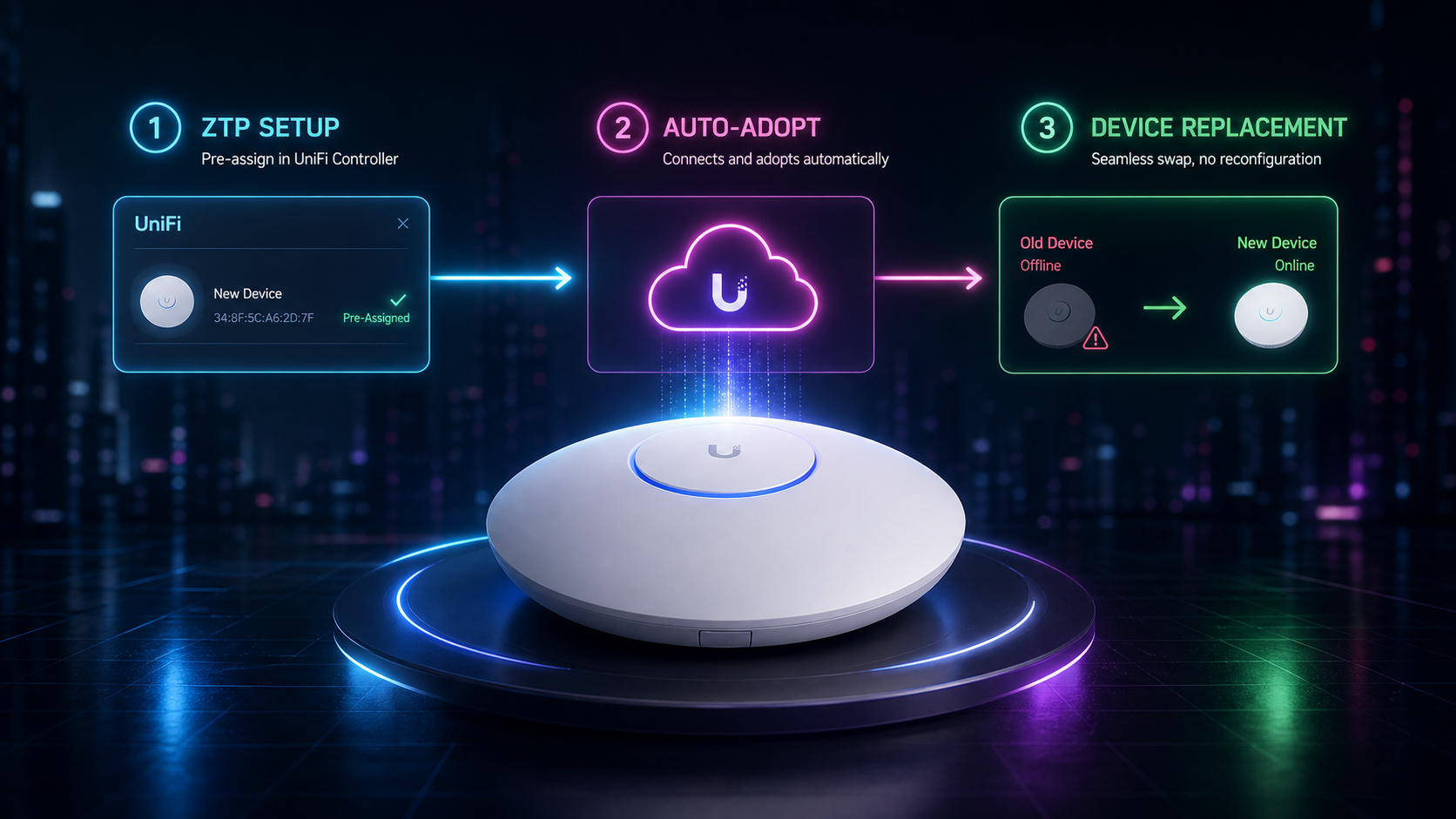
Le Zero-Touch Provisioning UniFi, ou ZTP, sert à préparer l'adoption d'un équipement avant même qu'il soit branché sur site. Cette fonction, initialement connue chez Meraki, peut se révéler très pratique.
Pour une équipe IT qui gère plusieurs agences, un réseau retail ou des sites distants, l'intérêt est clair : limiter les manipulations locales, réduire les erreurs de configuration et accélérer la mise en service.
Ubiquiti présente deux fonctions proches mais distinctes :
le Zero-Touch Provisioning (ZTP) et le Device Replacement.
La première aide à préassigner certains points d'accès à un site UniFi avant leur installation.
La seconde permet de remplacer un point d'accès ou un switch UniFi en récupérant automatiquement la configuration de l'ancien appareil.
Ce qu'il faut retenir
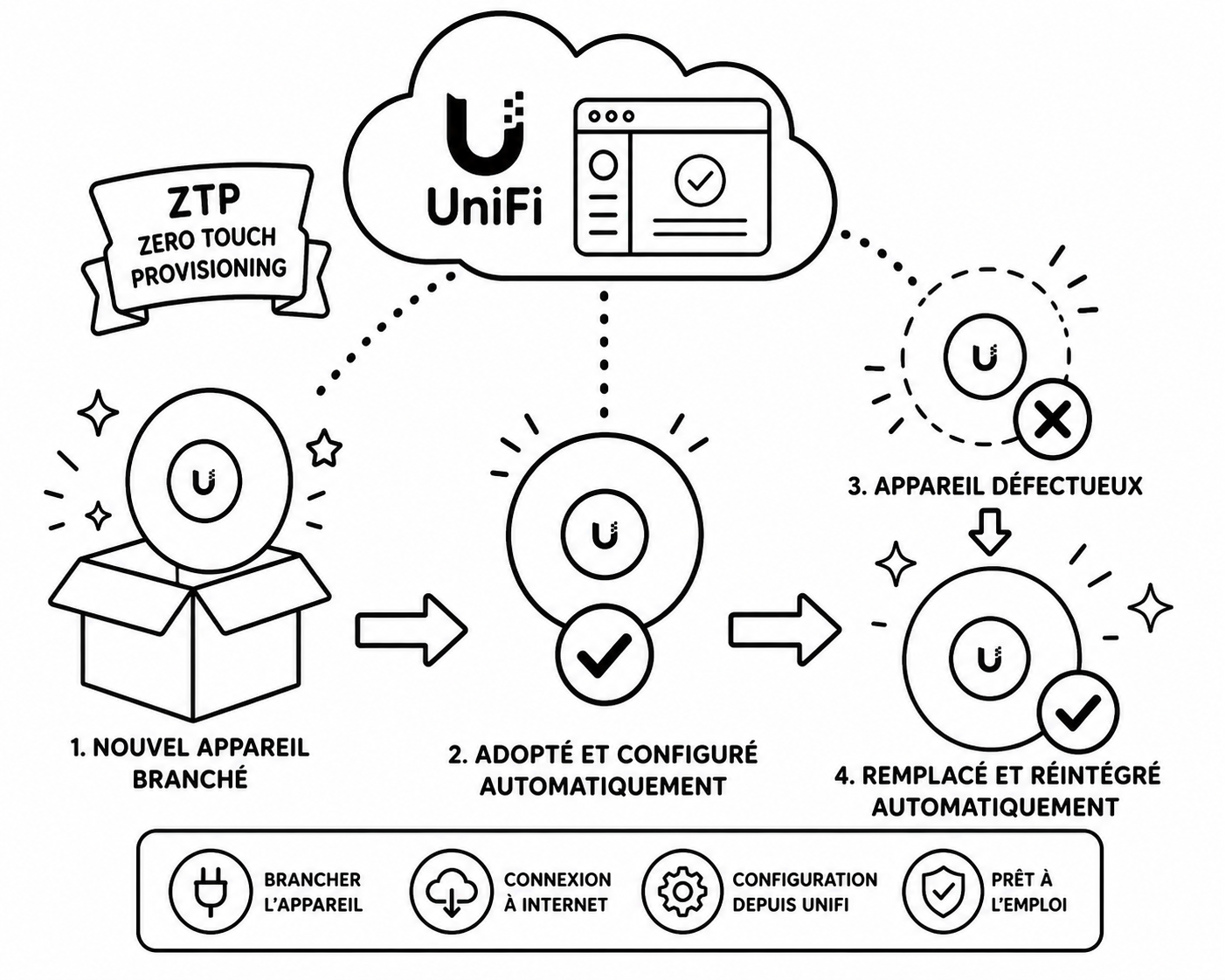
- Le ZTP UniFi permet de préassigner un équipement compatible à un site avant son déballage.
- Une fois branché, l'équipement peut s'adopter automatiquement et appliquer les SSID WiFi assignés.
- La fonction est surtout utile pour les déploiements distants, les réseaux multi-sites et les environnements où l'adoption Layer 3 impose habituellement des manipulations supplémentaires.
- Le remplacement d'équipement reprend la configuration de l'ancien appareil, mais impose aujourd'hui un remplacement par le même modèle.
- Ubiquiti précise que le ZTP n'apporte pas de bénéfice supplémentaire par rapport au processus d'adoption standard lorsque l'on utilise une UniFi Cloud Gateway locale ou une autre console UniFi.
- Cela ne fonctionne qu'avec certains équipements de la gamme
Qu'est-ce que le Zero-Touch Provisioning UniFi ?
Le Zero-Touch Provisioning UniFi est une méthode d'adoption anticipée. L'administrateur enregistre un code ZTP associé à l'équipement, puis l'assigne au bon site UniFi dans le Site Manager Inventory. Lorsque l'appareil est ensuite branché sur le site final, il s'adopte automatiquement et applique la configuration prévue.
Le ZTP peut permettre à un point d'accès de commencer à diffuser les SSID WiFi assignés sans commande sur site, sans approbation manuelle et sans étape d'adoption classique dans l'interface, lorsque les prérequis sont respectés.
En pratique, c'est une fonction pensée pour les déploiements industrialisés : on prépare les équipements en amont, on les expédie au bon emplacement, puis l'installation locale se limite au branchement physique.
Prérequis du ZTP UniFi
La documentation Ubiquiti liste trois prérequis principaux.
| Prérequis | Détail |
|---|---|
| Équipements compatibles | U7-Pro-Max, U7-Pro-XG, U7-Pro-XGS, U7-Pro-XG Black, U7-Pro-XGS Black, E7, E7-Campus, E7-Audience, U7-LR, U7-Lite, UDB, UDB-Pro et UDB-Pro-Sector |
| UniFi Network | Version 8.2.71 ou supérieure |
| UniFi OS | Version 4.0 ou supérieure |
Avant de planifier un déploiement ZTP, il faut donc vérifier à la fois le modèle exact de l'équipement et les versions logicielles de l'environnement UniFi. Si un modèle n'est pas dans la liste officielle, il ne faut pas supposer qu'il est compatible.
Dans quels cas le ZTP est-il utile ?
Le ZTP devient particulièrement intéressant lorsque l'adoption standard est rendue plus complexe par l'architecture réseau.
Ubiquiti rappelle que les Cloud Gateways découvrent automatiquement les nouveaux équipements UniFi sur tous les VLAN, alors que des hôtes Layer 3 comme les CloudKeys, l'Official UniFi Hosting ou les serveurs UniFi Network auto-hébergés peuvent seulement découvrir les appareils situés sur le même VLAN.
Dans ces contextes, l'adoption d'un équipement situé sur un autre VLAN ou sur un réseau distant demande souvent des actions supplémentaires : SSH, options DHCP ou redirection DNS.
Le ZTP supprime cette partie manuelle dans les cas supportés.
Quelques cas d'usage typiques :
- prédéployer des points d'accès pour plusieurs agences ;
- envoyer du matériel directement sur site sans technicien réseau spécialisé ;
- standardiser l'onboarding d'équipements WiFi dans des environnements multi-sites ;
- limiter les erreurs liées à l'adoption manuelle ou à une mauvaise affectation de site.
Comment fonctionne le ZTP UniFi ?
Le fonctionnement décrit par Ubiquiti est simple :
- Retirer la partie de l'emballage qui couvre le code ZTP.
- Scanner le QR code ou saisir manuellement le code ZTP à 9 caractères dans le Site Manager Inventory.
- Assigner l'équipement au site UniFi approprié.
- Brancher l'équipement sur site : il s'adopte automatiquement lorsque les conditions sont réunies.
Un point important concerne la réutilisation du code. Ubiquiti indique que les codes ZTP restent valides sauf si l'appareil est physiquement réinitialisé avec le bouton de reset matériel. Pour conserver le code utilisable, il faut effectuer les remises à zéro depuis l'interface de gestion UniFi plutôt qu'avec le bouton physique.
Device Replacement : remplacer un appareil UniFi sans tout reconfigurer
Le Device Replacement répond à un autre besoin : remplacer un équipement existant sans recopier manuellement sa configuration. L'objectif est de faire hériter au nouvel appareil les paramètres liés à l'ancien, comme la configuration IP, les réglages radio, les VLAN ou les profils de ports.
La contrainte majeure est le modèle. D'après la documentation Ubiquiti, le remplacement doit actuellement être effectué avec exactement le même modèle que l'équipement d'origine. Le support de remplacements par modèles compatibles est annoncé comme prévu pour une future version, mais il ne faut pas le considérer disponible tant que la documentation ne l'indique pas clairement.
Procédure de remplacement d'un équipement UniFi
La procédure officielle suit cette logique :
- Aller dans UniFi Network > UniFi Devices.
- Sélectionner l'appareil à remplacer.
- Ouvrir les paramètres dans le panneau de propriétés.
- Choisir Set Replacement Device.
- Sélectionner le nouvel appareil s'il est déjà visible dans UniFi Network, ou saisir son adresse MAC.
- Attendre que le nouvel équipement soit adopté et provisionné avec la configuration de l'ancien.
Deux conditions doivent être respectées pour que le remplacement s'effectue automatiquement :
- le nouvel appareil doit être en état Pending Adoption ou Online, donc avoir de la connectivité réseau ;
- l'ancien appareil doit être Offline, c'est-à-dire débranché, mais il ne doit pas avoir été supprimé ou oublié dans l'application UniFi Network.
Cette distinction est importante : si l'ancien appareil est supprimé trop tôt de l'application, UniFi ne peut plus l'utiliser comme référence de remplacement.
ZTP ou Device Replacement : quelle différence ?
| Fonction | Objectif | Moment d'utilisation | Point d'attention |
|---|---|---|---|
| Zero-Touch Provisioning | Préassigner un nouvel équipement à un site avant installation | Déploiement initial ou extension de site | Compatible avec une liste précise d'équipements et versions UniFi |
| Device Replacement | Remplacer un appareil existant en récupérant sa configuration | Incident matériel, renouvellement à modèle identique | Le remplacement doit être du même modèle que l'ancien appareil |
Les deux fonctions réduisent les interventions manuelles, mais elles ne couvrent pas le même cycle de vie. Le ZTP concerne surtout l'arrivée d'un nouvel équipement. Le Device Replacement concerne la continuité de configuration lorsqu'un équipement déjà géré doit être remplacé.
Limites et points de vigilance
Le premier point de vigilance est la compatibilité. Le ZTP ne concerne pas tous les produits UniFi. Il faut se baser sur la liste officielle, pas seulement sur la famille de produit.
Le deuxième point concerne l'architecture. Ubiquiti précise que le ZTP n'apporte pas de bénéfice additionnel par rapport à l'adoption standard dans certains environnements avec UniFi Cloud Gateway locale ou console UniFi. Il reste donc utile de comparer le gain opérationnel attendu avec le processus déjà en place.
Le troisième point concerne le remplacement. Si l'ancien équipement est retiré de l'application UniFi avant le remplacement, le processus automatique peut être compromis. Il faut le laisser référencé dans UniFi Network, en état Offline, le temps que le nouvel appareil reprenne sa configuration.
Plan d'action recommandé
Pour intégrer proprement le ZTP et le remplacement automatique dans vos procédures IT :
- Inventoriez les sites et identifiez ceux où l'adoption à distance demande aujourd'hui des manipulations SSH, DHCP ou DNS.
- Vérifiez les versions UniFi Network et UniFi OS.
- Validez la compatibilité exacte des modèles à déployer.
- Documentez la procédure ZTP : scan du code, affectation au site, expédition, branchement, contrôle de l'adoption.
- Pour les remplacements, créez une procédure séparée : ne pas oublier l'ancien appareil, renseigner le nouvel appareil ou son adresse MAC, vérifier l'état Offline de l'ancien et l'état Pending Adoption ou Online du nouveau.
- Testez le processus sur un site pilote avant généralisation.
Sources et références
Questions fréquentes
Le ZTP UniFi remplace-t-il toujours l'adoption standard ?
Non. Ubiquiti indique que le ZTP n'apporte pas de bénéfice supplémentaire par rapport à l'adoption standard lorsque l'on utilise une UniFi Cloud Gateway locale ou une autre console UniFi.
Quels équipements sont compatibles avec le ZTP UniFi ?
La documentation cite notamment U7-Pro-Max, U7-Pro-XG, U7-Pro-XGS, U7-Pro-XG Black, U7-Pro-XGS Black, E7, E7-Campus, E7-Audience, U7-LR, U7-Lite, UDB, UDB-Pro et UDB-Pro-Sector.
Peut-on remplacer un appareil UniFi par un modèle différent ?
La documentation Ubiquiti indique que le remplacement doit actuellement être fait avec exactement le même modèle que l'équipement d'origine. Le support de modèles compatibles est prévu pour une future version.
Faut-il supprimer l'ancien appareil avant le remplacement ?
Non. L'ancien appareil doit être Offline, mais il ne doit pas être supprimé ni oublié dans l'application UniFi Network, car sa configuration sert de référence au nouvel équipement.
Besoin d'aide ?
Besoin d'aide pour votre informatique ? Contactez-nous.