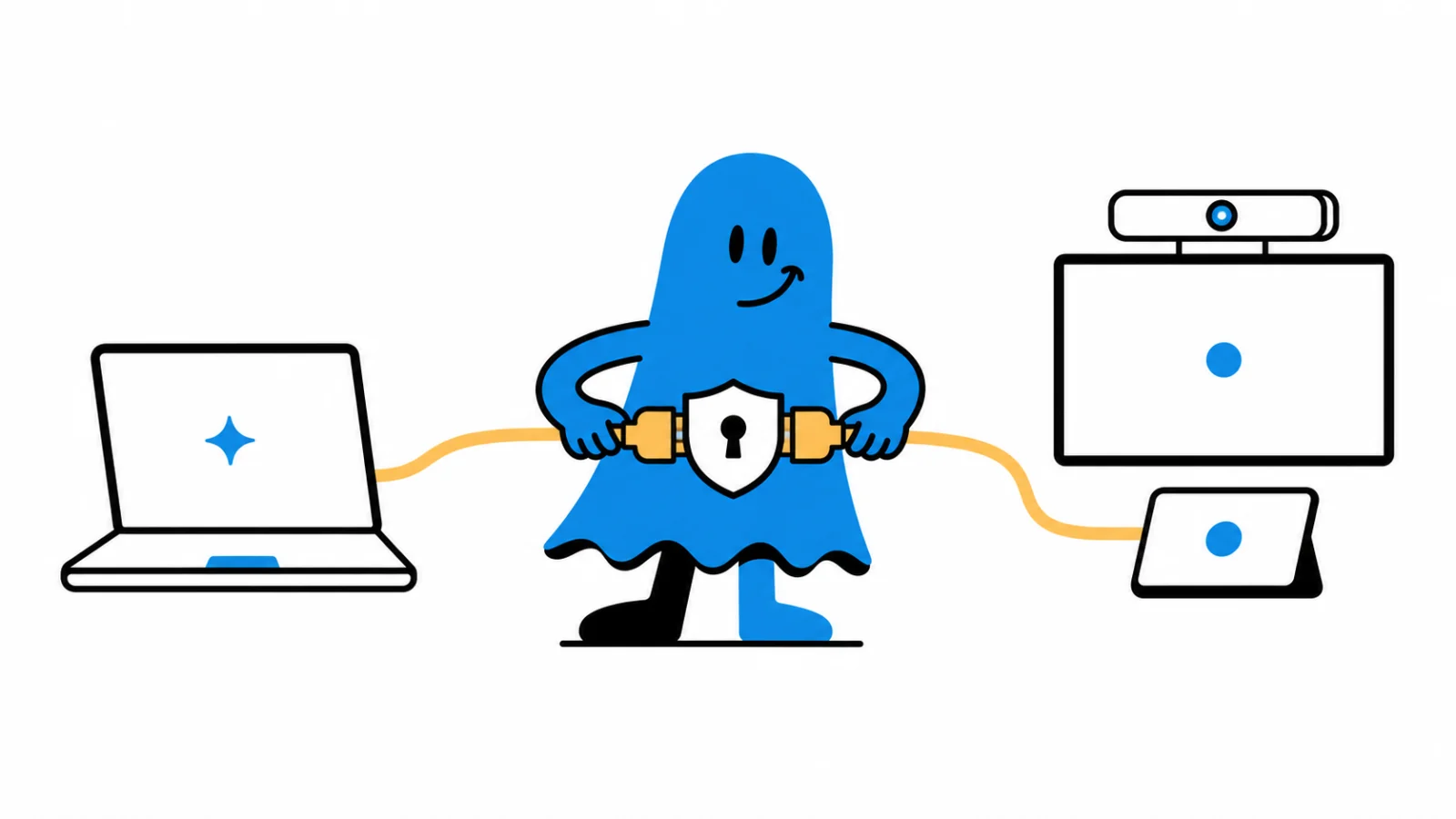
 Logitech Sync MCP : interroger vos salles de réunion avec l’IABoucheCousue publie Logitech Sync MCP, un serveur open source en lecture seule pour interroger l’inventaire de vos salles depuis une application d’IA compatible.
Visioconférence Logitech
Découvrez notre analyse de Rally Bar 2, du futur Rally System 2 Pro et de Sound Shape. Rally Bar 2 est en déploiement commercial depuis octobre 2026 ; le système modulaire et les enceintes sont annoncés pour l’été 2027. Nos articles expliquent les caractéristiques, les usages et les points à vérifier avant de concevoir votre salle.

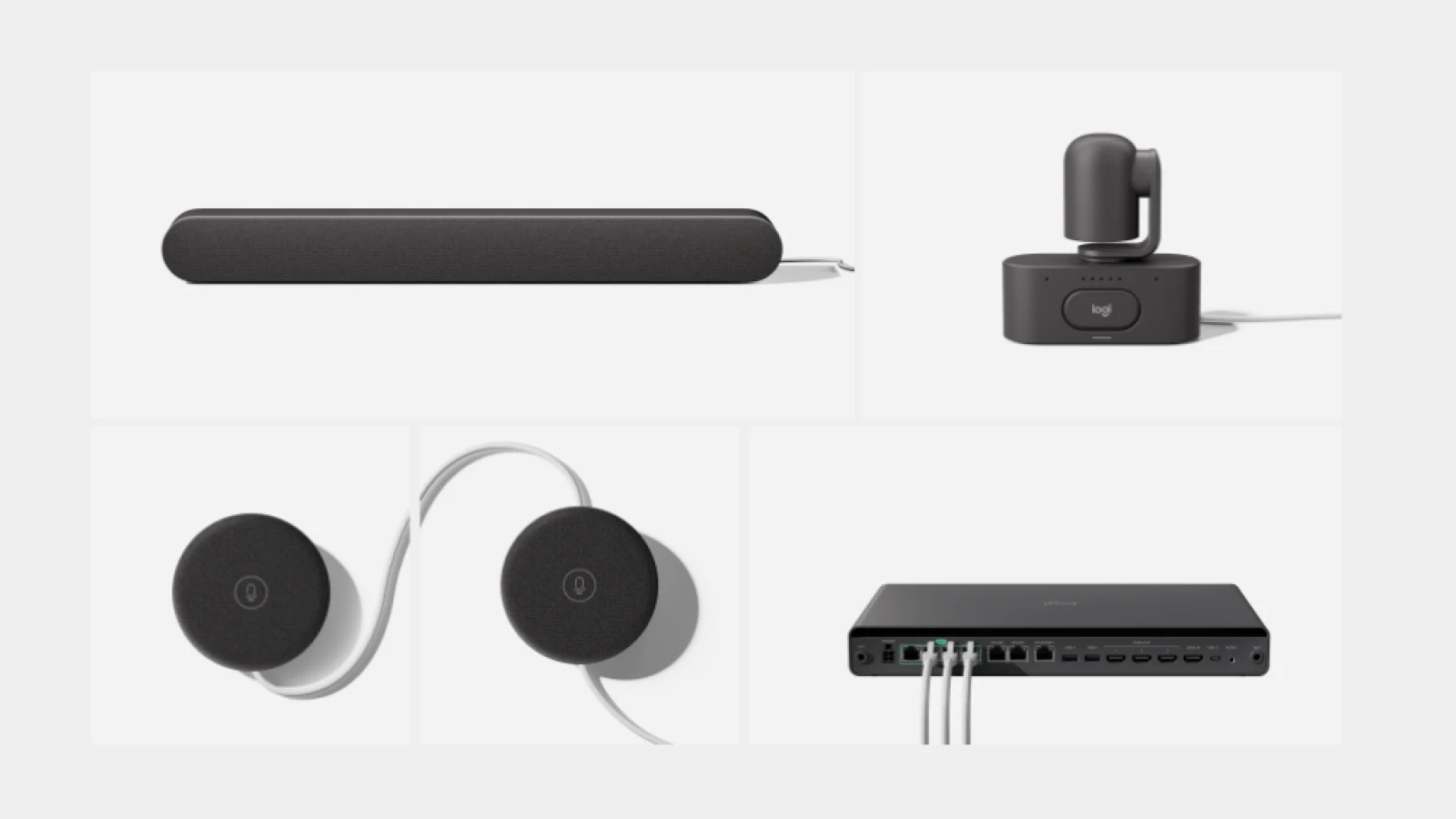 Logitech Rally System 2 Pro
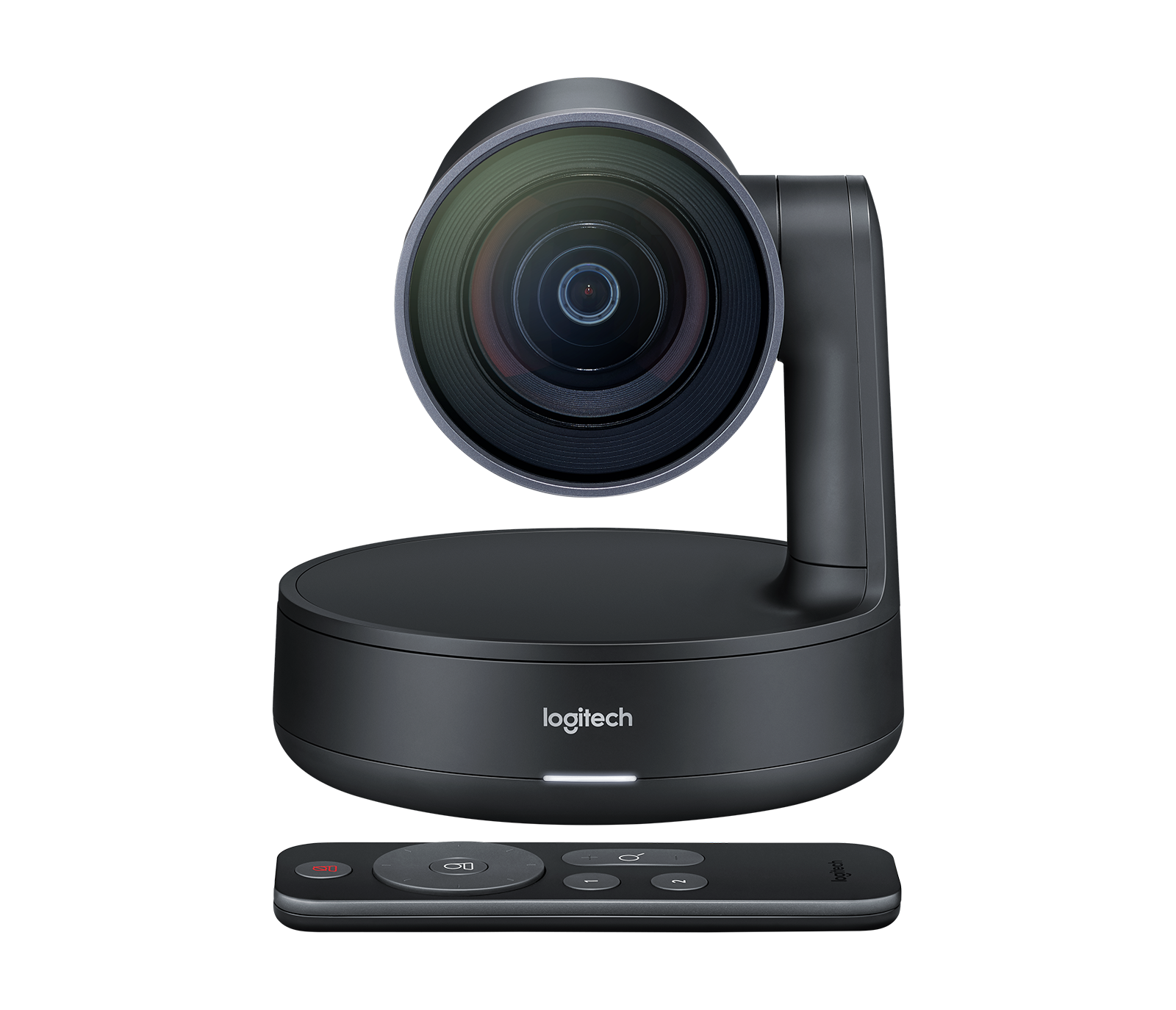 Logitech Rally Camera
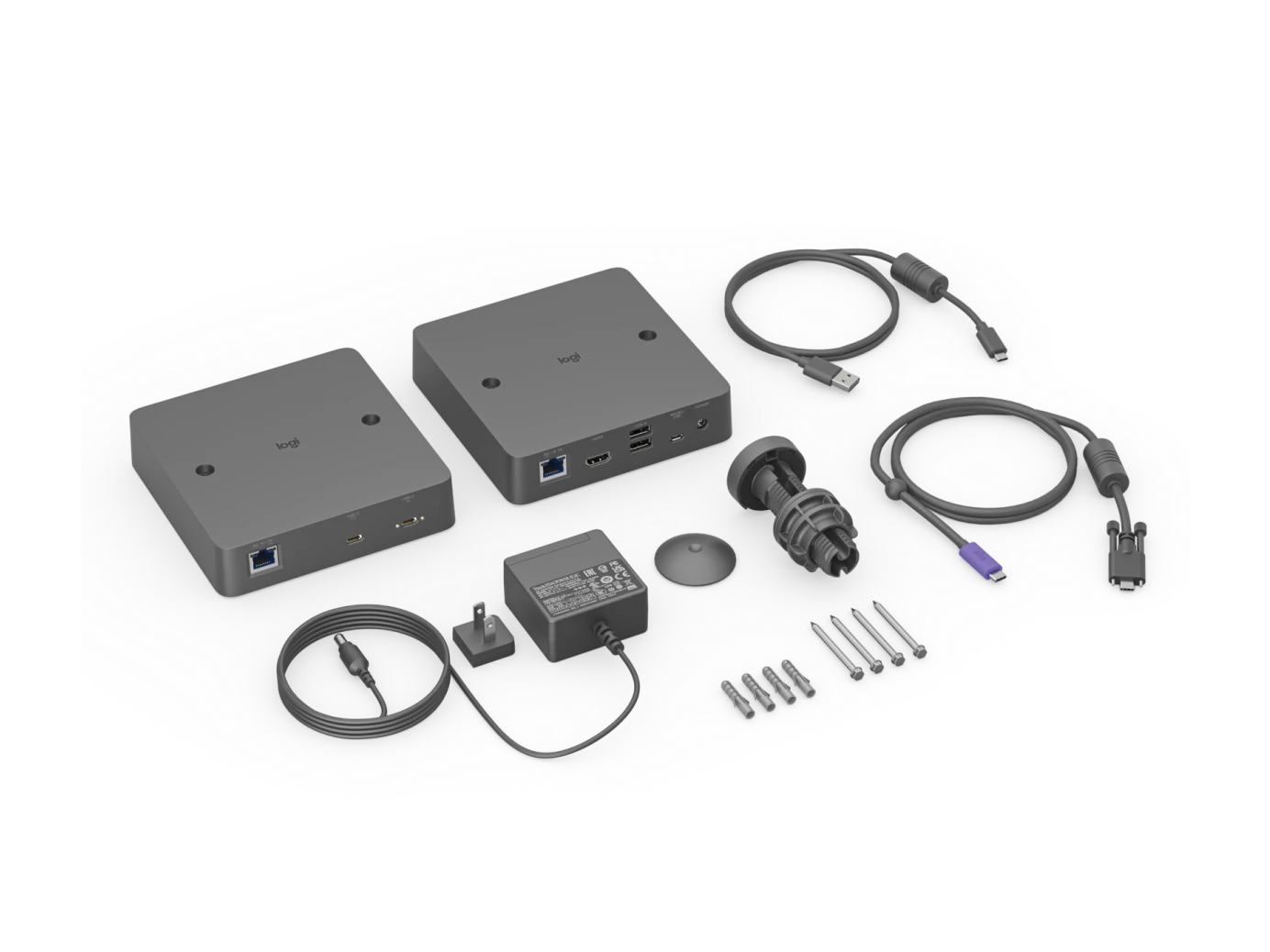 Logitech Extend
La nouvelle génération Logitech
Les solutions de visioconférence Logitech permettent d'équiper des salles Microsoft Teams Rooms, Zoom Rooms, Google Meet, BYOD/BYOM ou hybrides avec des barres vidéo, caméras, micros, contrôleurs tactiles, panneaux de réservation et outils de supervision comme Logitech Sync.
BoucheCousue conçoit, installe et maintient des salles Logitech simples à utiliser, propres à câbler et adaptées aux usages réels : petite salle, salle moyenne, comité, formation, salle client, espace hybride ou salle multi-plateforme.
Les choix qui structurent la salle
- Une salle Logitech réussie se choisit selon l'usage, pas seulement selon la caméra : taille de salle, audio, plateforme, BYOD, câblage, écran et support.
- Rally Bar, Rally Bar Mini, Rally Bar Huddle et MeetUp 2 ne répondent pas aux mêmes salles ni aux mêmes distances de parole.
- Teams Rooms, Zoom Rooms et Google Meet demandent chacun des comptes, licences, modes de déploiement, mises à jour et tests de réunion.
- Le BYOD/BYOM reste important quand les équipes rejoignent souvent des réunions externes ou doivent utiliser plusieurs plateformes.
- La supervision Logitech Sync, la documentation et le support évitent qu'une salle fonctionnelle le jour de l'installation devienne fragile quelques mois plus tard.
Commencer par le scénario de réunion
Pour équiper une salle de réunion avec Logitech, il faut d'abord choisir le scénario principal : Teams Rooms, Zoom Rooms, Google Meet natif, BYOD avec câble USB-C, ou une salle hybride capable de passer d'un mode à l'autre. Ensuite seulement viennent le modèle de barre vidéo, le contrôleur, les micros, l'écran et les accessoires.
Une bonne salle Logitech doit permettre de démarrer une réunion sans appeler l'IT, d'être entendu correctement, de cadrer les participants, de partager un écran et de diagnostiquer rapidement un incident. Le matériel compte, mais le réseau, les licences, les comptes de salle, le câblage et le support comptent autant.
Quel équipement Logitech pour quelle salle ?
| Usage | Équipement à étudier | Point de vigilance |
|---|---|---|
| Huddle room ou petite salle | MeetUp 2 ou Rally Bar Huddle selon plateforme, écran, table et besoin de BYOD. | Ne pas surdimensionner, mais vérifier l'audio, l'angle de caméra, l'éclairage et le chemin de câble. |
| Salle moyenne | Rally Bar Mini ou Rally Bar avec Tap IP, Tap Scheduler et accessoires adaptés. | Tester la distance de parole, la réservation de salle, les comptes et les réunions externes. |
| Grande table ou salle comité | Rally Bar avec extensions audio, Logitech Sight ou intégration audio plus avancée si nécessaire. | Le cadrage et l'audio de table deviennent déterminants ; une barre seule peut ne pas suffire. |
| Salle multi-plateforme | Salle native pour la plateforme principale, complétée par Logitech Extend ou un scénario BYOD. | Le passage entre mode natif et ordinateur invité doit rester évident pour les utilisateurs. |
| Parc de plusieurs salles | Standardisation des kits, nommage, comptes, Logitech Sync, procédures et pièces de remplacement. | La cohérence entre salles réduit les tickets et facilite la maintenance. |
Les équipements Logitech que nous intégrons
- Rally Bar, Rally Bar Mini et Rally Bar Huddle pour les petites, moyennes et grandes salles.
- MeetUp 2 pour les petites salles et espaces compacts.
- Logitech Tap et Tap IP pour piloter les réunions depuis la table ou le mur.
- Tap Scheduler pour afficher et réserver les salles à l’entrée.
- Logitech Sight pour mieux capter les participants autour de la table.
- Logitech Extend pour les scénarios BYOD/BYOM avec un câble USB-C unique.
- Logitech Sync pour superviser les équipements, suivre leur état et préparer les mises à jour.
Teams Rooms, Zoom Rooms, Google Meet ou BYOD
| Architecture | Quand la choisir | À cadrer avant installation |
|---|---|---|
| Microsoft Teams Rooms | Organisation Microsoft 365 qui veut une salle lancée depuis un contrôleur, avec calendrier de salle. | Compte de salle, licence, politiques Teams Rooms, réseau, mises à jour, affichage et support. |
| Zoom Rooms | Équipe qui utilise Zoom comme plateforme principale pour les réunions internes ou clients. | Compte Zoom Rooms, calendrier, contrôleur, audio, caméra, partage d'écran et supervision. |
| Google Meet | Entreprise Google Workspace qui veut intégrer la salle à Google Agenda et Google Meet. | Compatibilité CollabOS, licences, compte de salle, réseau, contrôleur, mises à jour et usage BYOD éventuel. |
| BYOD/BYOM | Salle qui reçoit beaucoup de réunions externes ou plusieurs plateformes selon les clients. | Câble USB-C, reprise caméra/micros/enceintes/écran, charge, longueur de câble et simplicité utilisateur. |
Checklist avant installation
| Sujet | Question à poser | Impact |
|---|---|---|
| Usage | Réunions internes, clients externes, formations, comités, direction, salle ouverte ou confidentielle ? | Détermine plateforme, niveau audio, cadrage caméra, BYOD et procédure support. |
| Salle | Dimensions, table, vitrage, bruit, éclairage, mur écran, plafond, prises et cheminement de câbles ? | Évite les problèmes de son, d'image, d'angle de vue ou de câbles visibles. |
| Plateforme | Teams, Zoom, Google Meet, plusieurs plateformes ou ordinateur invité ? | Conditionne licences, comptes de salle, contrôleur, calendrier et mode de démarrage. |
| Réseau | Ethernet, VLAN, DHCP, DNS, firewall, QoS, WiFi de secours et accès cloud sont-ils prêts ? | Une salle stable dépend aussi du réseau, des mises à jour et du diagnostic. |
| Exploitation | Qui administre, qui supervise, qui redémarre, qui remplace un câble et qui répond aux utilisateurs ? | Permet de maintenir plusieurs salles sans redécouvrir l'installation à chaque incident. |
Notre rôle d’intégrateur
Nous validons l’architecture, fournissons le matériel, préparons les comptes et plateformes, réalisons le câblage, installons les équipements, testons les scénarios de réunion et documentons le fonctionnement pour les équipes.
Nous pouvons aussi reprendre des salles existantes : simplifier les branchements, remplacer une caméra vieillissante, rendre une salle compatible avec plusieurs plateformes, ajouter de la réservation de salle ou fiabiliser le réseau qui porte la visio.
Supervision, mises à jour et support
Une salle Logitech doit rester exploitable après la réception du chantier. Nous documentons les équipements, les ports, les comptes, les licences, les câbles, les alimentations, les scénarios de réunion et les procédures de redémarrage. Quand le parc grandit, Logitech Sync aide à suivre l'état des équipements, préparer les mises à jour et repérer les salles qui demandent une intervention.
Le support doit aussi intégrer les sujets autour de la salle : réseau, DNS, firewall, comptes Microsoft 365 ou Google Workspace, calendrier, politiques de sécurité, réservation, terminaux utilisateurs et demandes récurrentes.
Méthode BoucheCousue
Nous traitons une salle Logitech comme un système complet : plateforme de réunion, salle physique, réseau, comptes, licences, câblage, ergonomie utilisateur, supervision et support. La barre vidéo ne suffit pas si le calendrier, le réseau, les modes BYOD ou les procédures ne suivent pas.
| Étape | Travail réalisé | Résultat attendu |
|---|---|---|
| Cadrage | Qualifier taille de salle, usages, Teams, Zoom, Meet, BYOD, contraintes audio, vidéo et réseau. | Scénario adapté à l'usage réel de la salle. |
| Conception | Choisir Rally, MeetUp, Sight, Tap, Extend, câblage, réseau, licences et comptes de salle. | Architecture cohérente et maintenable. |
| Installation | Installer, configurer, relier calendrier, réseau, mises à jour, supervision et documentation. | Salle utilisable sans bricolage. |
| Recette | Tester réunions internes et externes, partage écran, audio, cadrage, BYOD et support. | Mise en service validée avant usage quotidien. |
Concevoir la salle dans son ensemble
- Logitech Sync : supervision, services et API
- Visioconférence professionnelle
- Visioconférence pour salles de réunion
- Google Meet Hardware
- Q-SYS
- Solutions de visioconférence Neat
- Réseau d'entreprise
- Maintenance et support
Questions fréquentes
FAQ visioconférence Logitech
Quelle solution Logitech choisir pour une salle Teams, Zoom ou Google Meet ?
Le choix dépend de la plateforme principale, de la taille de salle, du nombre de participants, de l'audio attendu, du besoin de BYOD et de la manière dont la salle sera supportée. Une petite salle, une salle moyenne et une grande table ne demandent pas le même équipement.
Rally Bar, Rally Bar Mini, Rally Bar Huddle ou MeetUp 2 : quelle différence ?
Ces produits ciblent des tailles et usages de salles différents. MeetUp 2 et Rally Bar Huddle visent plutôt les espaces compacts, Rally Bar Mini les petites et moyennes salles, et Rally Bar les salles plus grandes ou plus exigeantes.
Une salle Logitech peut-elle fonctionner avec plusieurs plateformes ?
Oui, mais il faut le prévoir. La salle peut être native Teams, Zoom ou Google Meet, puis proposer un mode BYOD/BYOM pour les réunions externes. Le passage entre les modes doit rester simple pour les utilisateurs.
Faut-il câbler une salle Logitech en Ethernet ?
Pour les équipements fixes, Ethernet est préférable quand c'est possible. Il améliore la stabilité, les mises à jour, la supervision et le diagnostic par rapport à une salle dépendante du WiFi.
À quoi sert Logitech Tap ou Tap IP ?
Tap et Tap IP servent de contrôleurs de salle pour lancer les réunions, consulter le calendrier, régler certains paramètres et donner une interface stable aux utilisateurs sans manipuler un ordinateur.
Logitech Extend remplace-t-il une salle native Teams ou Google Meet ?
Non. Logitech Extend est surtout utile pour les scénarios BYOD/BYOM : un ordinateur invité reprend les périphériques de salle avec un branchement simple. Il complète souvent une salle native quand les réunions externes sont fréquentes.
À quoi sert Logitech Sync ?
Logitech Sync centralise l'inventaire, l'état, la configuration et les mises à jour des équipements compatibles. Les fonctions avancées comme les alertes, l'accès distant, les insights, la réservation et Sync Cloud API dépendent du niveau Basic, Essential ou Select.
BoucheCousue peut-il reprendre une salle Logitech existante ?
Oui. Nous pouvons auditer les équipements, câbles, comptes de salle, licences, réseau, écran, contrôleur, firmware, usages réels et tickets récurrents, puis proposer une remise au propre progressive.
Sources
6 références
Logitech sur le blog
Logitech Sync MCP : interroger vos salles de réunion avec l’IABoucheCousue publie Logitech Sync MCP, un serveur open source en lecture seule pour interroger l’inventaire de vos salles depuis une application d’IA compatible.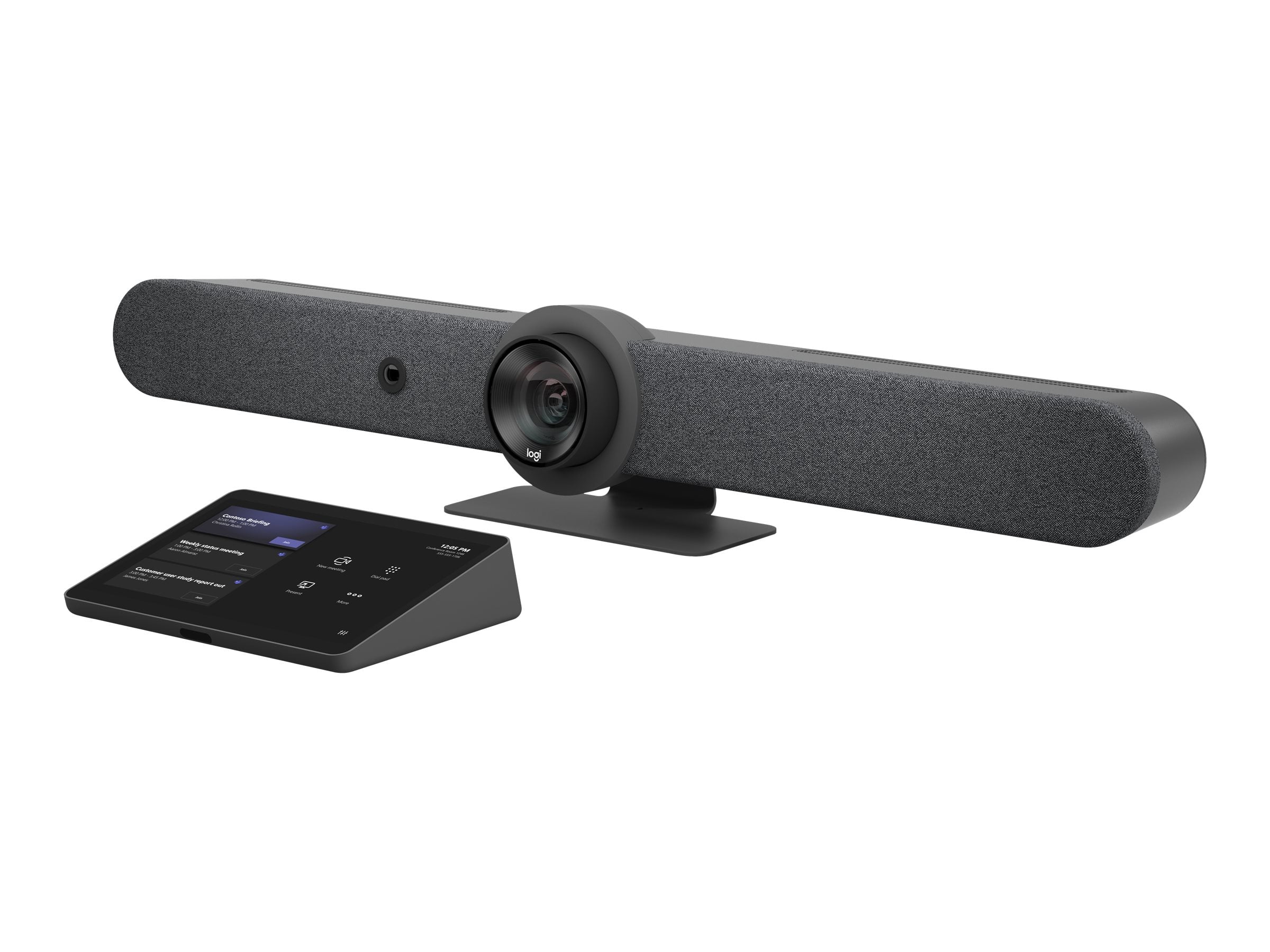 Logitech CollabOS 2.1 : HDMI, capteurs et gestion des salles de réunionCollabOS 2.1 ajoute l’audio HDMI dans Google Meet, relie Logitech Spot à Zoom Rooms et corrige des problèmes réseau, BYOD et audio. Analyse et comparaison avec Neat, Cisco, Poly, Yealink et Q-SYS.Logitech Extend : le BYOD / BYOM à câble unique pour les salles de réunionPrésentation de Logitech Extend, la solution BYOD/BYOM à câble USB-C unique pour exploiter les équipements de salle depuis son ordinateur.
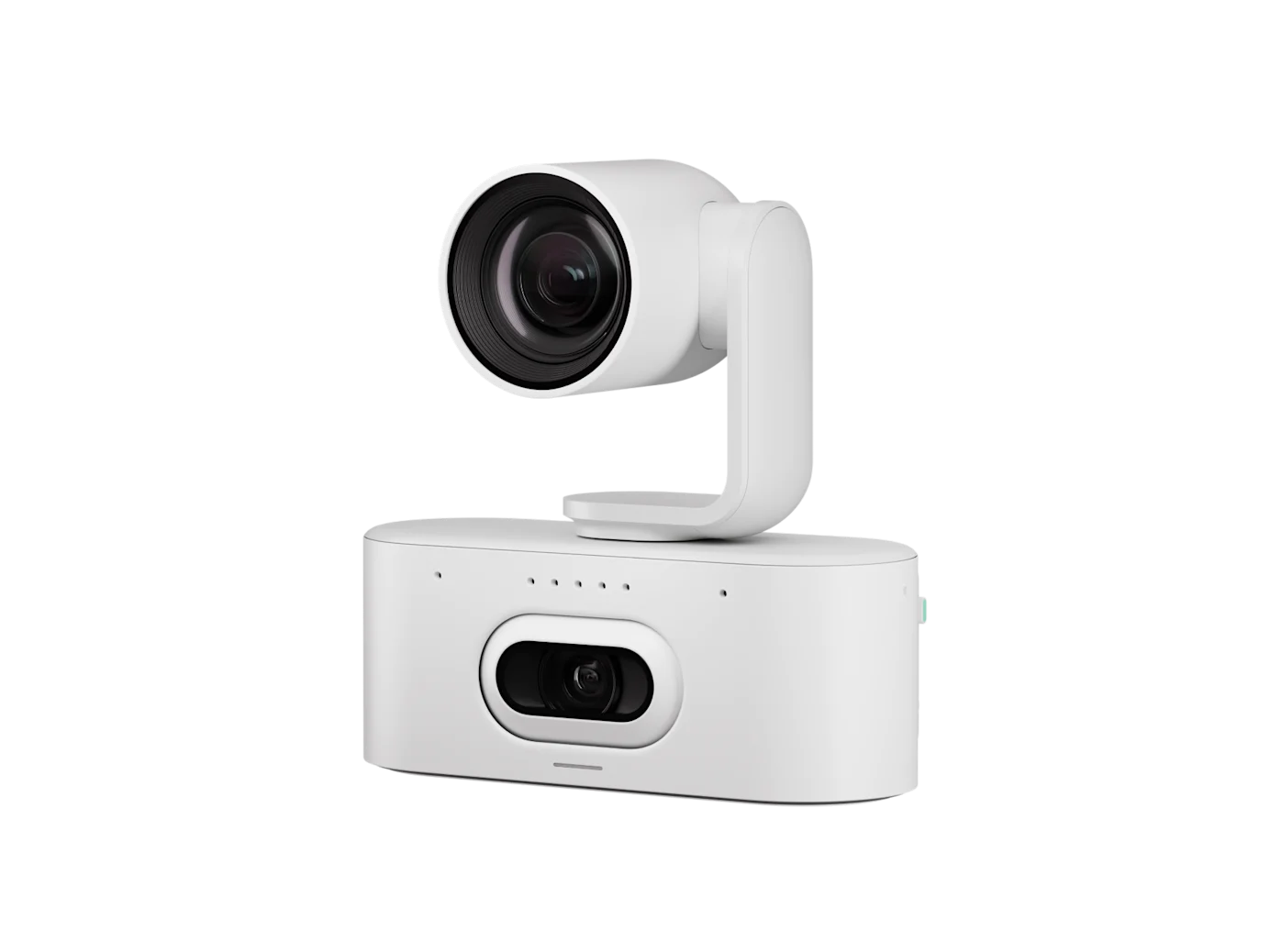 Logitech Rally AI Camera ProDans un contexte où les réunions hybrides sont devenues la norme, la qualité des outils de visioconférence n’est plus un luxe — c’est un levier de performance. Avec la Rally AI Camera Pro, Logitech franchit un cap et redéfinit les standards des environnements collaboratifs haut de gamme.
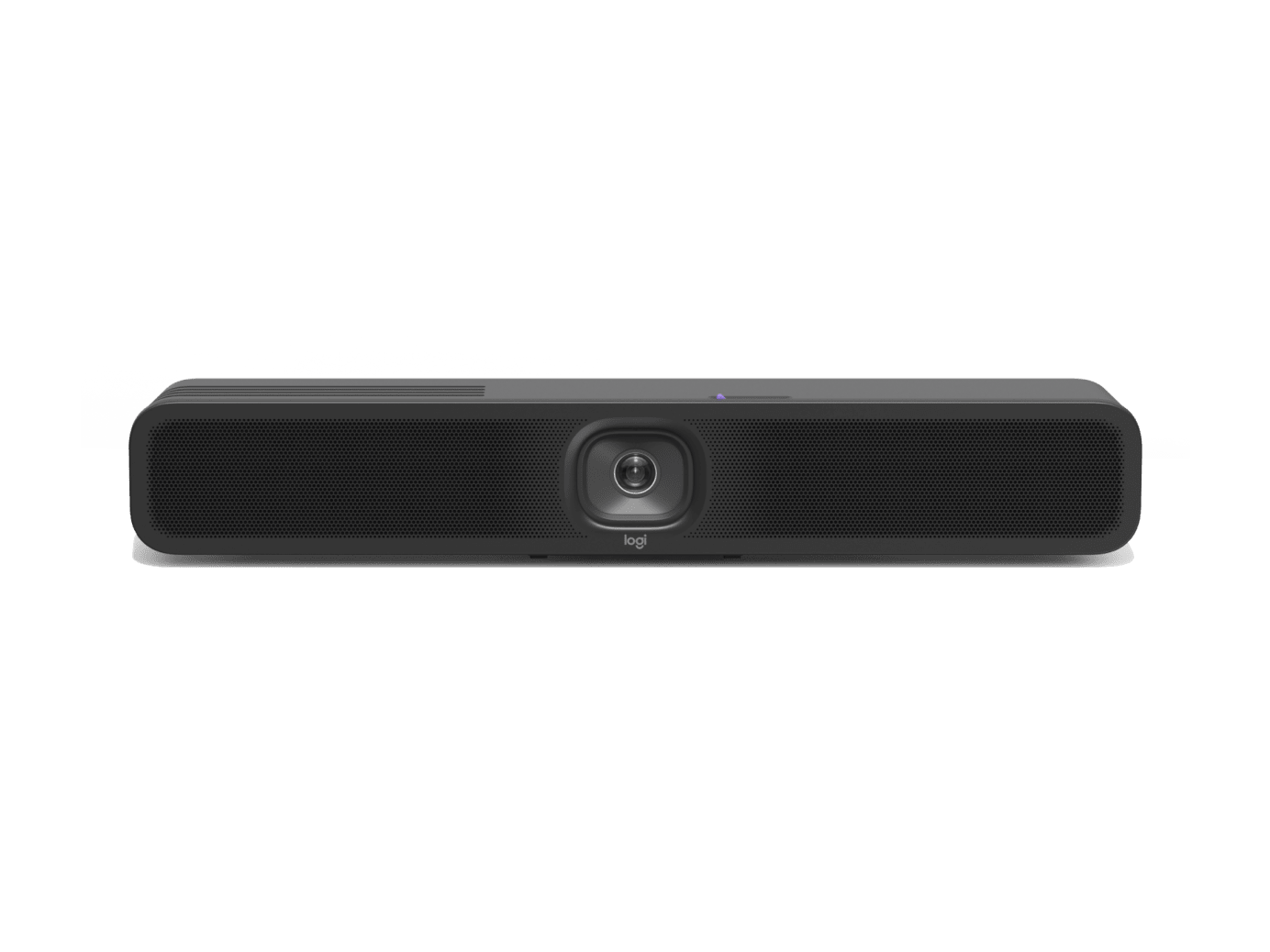 Logitech MeetUp 2 : la relève est arrivéeLa Logitech Meetup 2 remplace .. (wow vous êtes très doué en devinettes) : la Meetup 1 sortie en 2017. On fait le tour des nouveautés.
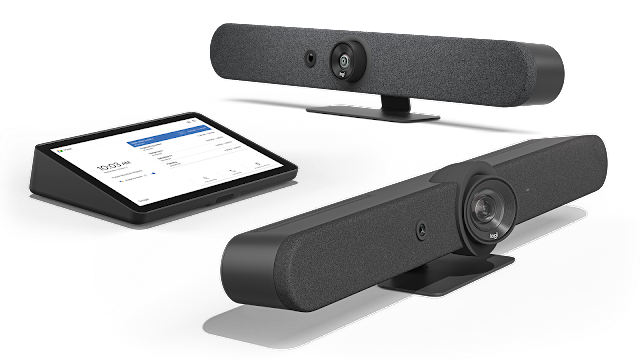 Google Meet est désormais disponible sur les appareils Logitech sous AndroidTrois appareils de chez Logitech fonctionnants sous CollabOS v1.11 et supérieur peuvent désormais utiliser Google Meet nativement.